— Guide —
導入方法・使い方ガイド
エナブレンドのデジタル商品は、すべて「ダウンロードして、開いて使う」タイプの商品です。このページでは、購入から使い始めるまでの流れと、商品ごとの使い方を、順番にくわしく説明します。買う前に「自分にも使えそうか」を確かめるためにも、買ったあとの手順書としてもお使いください。パソコン操作に自信がない方にも分かるよう、専門用語には説明を添えています。
1. 全体の流れ(どの商品も、この4ステップです)
- STEP 1購入するBOOTH(通販サイト)などの商品ページで購入します
- STEP 2ダウンロード商品ファイルを、自分のパソコンに取り込みます
- STEP 3解凍するZIPファイル(ひとまとめの袋)を開けて中身を取り出します
- STEP 4開いて使うファイルを開いて、ご自分のお店の内容に書き換えて使います
ステップ1〜3はどの商品でも共通です(次の「2. 共通の手順」でくわしく説明します)。ステップ4の「開いて使う」部分だけ、商品のタイプによって少し違います。当てはまるタイプの説明をお読みください。
2. 共通の手順(購入・ダウンロード・解凍)
2-1. 購入して、ダウンロードする
商品は、デジタル商品の通販サイト「BOOTH(ブース)」で販売しています。商品によっては、スキル販売サイト「ココナラ」でもお求めいただけます。どちらの場合も、流れは同じです。
- 商品ページを開く:このサイトの商品一覧ページから、気になる商品の「BOOTHで見る」ボタンを押すと、BOOTHの商品ページが開きます。
- 購入の手続きをする:BOOTHの商品ページで購入ボタン(「カートに入れる」など)を押し、画面の案内に沿ってお支払いまで進めてください。お支払い方法の種類や細かい操作は、BOOTHの画面に表示される案内が正確です。
- ダウンロードする:「ダウンロード(インターネット上から、自分のパソコンへファイルを移すこと)」します。購入が終わると、その場でダウンロードできるようになります。あとからダウンロードし直したいときは、BOOTHにログインした状態で、購入履歴(マイページ)の画面から進んでください。
2-2. ZIPファイルを解凍する(中身を取り出す)
ダウンロードした商品は、「ZIP(ジップ)ファイル」という形で届きます。ZIPファイルとは、複数のファイルを1つにまとめた「袋」のようなものです。そのままでは中身を使えないので、最初に「解凍(かいとう)=袋を開けて、中身のファイルを取り出すこと」をします。特別なソフトは要りません。
- Windowsの方:ダウンロードしたZIPファイルを右クリックして、「すべて展開…」を選びます。取り出す場所はそのままで大丈夫です。「展開」を押すと、新しいフォルダ(ファイルの入れ物)ができて、その中に商品のファイルが入っています。
- Macの方:ダウンロードしたZIPファイルをダブルクリック(2回続けてクリックすること)します。自動でフォルダができて、その中に商品のファイルが入っています。
- 中身を確認する:フォルダの中に、商品の本文ファイルや使い方ガイド(guide.md)が入っていることを確認してください。
2-3. ファイルが開けないときの基本確認
解凍したファイルがダブルクリックで開けないときは、慌てずに次の順で確認してください。
- ファイルの種類を確認する:ファイル名の最後の部分(拡張子)を見ます。「.md」は文章ファイル、「.xlsx」は表計算のファイル、「.csv」は表データのファイルです。
- 「.md」の文章ファイルは、Windowsの「メモ帳」やMacの「テキストエディット」で開けます。ダブルクリックで開けないときは、ファイルを右クリック→「プログラムから開く」(Macは「このアプリケーションで開く」)から、メモ帳などを選んでください。
- 「.xlsx」「.csv」のファイルは、Excelなどの表計算ソフトで開きます。くわしくは「シート系の使い方」をご覧ください。
3. 商品タイプ別の使い方
エナブレンドの商品は、使い方のタイプで大きく4つに分かれます。お持ちの商品(または検討中の商品)のタイプの説明をお読みください。
3-1. 文例・テンプレート系(大半の商品)
対象の例:問い合わせ返信テンプレート、サロン・整体・ペットサロンなどのLINE対応テンプレート、教室の保護者連絡テンプレ、口コミ返信キット、マルシェ出店キットなど。
このタイプは、「そのまま使える文章の見本集」です。使い方は「探す→写す→書き換える」の3つだけです。
- ファイルを開く:文例が入ったファイル(templates.mdなど)を、メモ帳やWordなどで開きます。
- 使いたい文例を探す:文例は場面ごとのカテゴリに分かれています。目次から探すほか、ファイルを開いた状態で Ctrl+F(Macは Command+F)を押すと検索窓が出て、言葉から一気に探せます。
- 文例をコピーする:使いたい文例を選んでコピーし、LINEやメールなど、実際に送る場所に貼り付けます。
- 【 】を書き換える:文例の中の 【 】 で囲まれた部分は、「ご自分の情報に書き換える場所」の印です(次の例をご覧ください)。
- 送る前に一度読み返す:日付・金額・名前などの書き換え漏れがないか、最初から最後まで一度読んでから送信してください。
書き換えのイメージは、こうです(美容サロンの予約確定メッセージの例)。
【お客様のお名前】様 ご予約ありがとうございます。【サロン名】です。 ■メニュー:【メニュー名】 ■担当:【担当者名】 ご変更・キャンセルは【キャンセル受付期限】までに、このLINEでご連絡ください。
山田花子様 ご予約ありがとうございます。ヘアサロン うるおい です。 ■メニュー:カット+カラー ■担当:佐藤 ご変更・キャンセルは前日の18時までに、このLINEでご連絡ください。
3-2. シート系(計算・管理の表)
対象:ハンドメイド作家向け 原価計算・価格設定キット、ハンドメイド作家向け オーダーメイド受注管理キット(受注管理シート)。
このタイプは、数字や注文内容を入れるだけで、計算や集計が自動で出る表です。ファイルは2種類入っています。使いやすい方を選んでください。
- Excelをお持ちの方:「.xlsx」のファイルをダブルクリックで開いてください(おすすめはこちらです)。
- Googleスプレッドシートを使う方:「.xlsx」または「.csv」のファイルをGoogleドライブ(Googleのオンライン保存場所)にアップロードし、スプレッドシートとして開いてください。「.csv」の場合は、スプレッドシートの「ファイル > インポート」から取り込むと、計算式がそのまま使えます。
- 決められた場所に入力する:シートの中で色が付いた入力欄(原価計算シートでは黄色いセル=表のマス目)に、材料費や作業時間などの数字を入れます。入れた瞬間に、適正価格などの結果が自動で計算されて表示されます。色の付いていない場所は計算用の欄なので、書き換えなくて大丈夫です。
3-3. 資料・チェックリスト系
対象の例:化粧品EC・D2C向け 薬機法NG表現→言い換え辞典&自己チェックキット、化粧品ブランド立ち上げ実務チェックリスト、コスメ販売員・BA向け 成分説明トークカード。
このタイプは、必要なときに「引いて(探して)確認する」資料です。最初から全部を読む必要はありません。
- 言葉で引く:ファイルを開いて Ctrl+F(Macは Command+F)で、気になる言葉(例:広告文の「消える」「改善」など)を検索すると、該当する項目にすぐたどり着けます。
- 「なぜ問題か」を先に読む:言い換え辞典では、答えの文だけを拾うのではなく、理由の説明を読んでから直すのがコツです。理由が分かると、辞典に載っていない表現にも応用が利きます。
- 公開前にチェックリストを通す:商品ページや投稿を公開する直前に、付属のチェックリスト(または本体のチェック項目)を上から順に確認します。要修正がゼロになってから公開するのが、このタイプの基本の使い方です。
- チェックリストは製品ごとにコピーして使う:立ち上げチェックリストなどは、製品ごとに1部ずつコピーして、進み具合を書き込みながら使う形がおすすめです。
3-4. FAQチャット自己導入キット(サイトに設置するタイプ)
対象:FAQチャット自己導入キット。この商品だけは「読んで使う」タイプではなく、ご自分のWebサイトに「よくある質問チャット」を設置するための一式です。サーバー(サイトのファイルを置く場所)に特別なプログラムを入れる必要はなく、決められた部分をページに貼るだけで動きます。月額費用もかかりません。
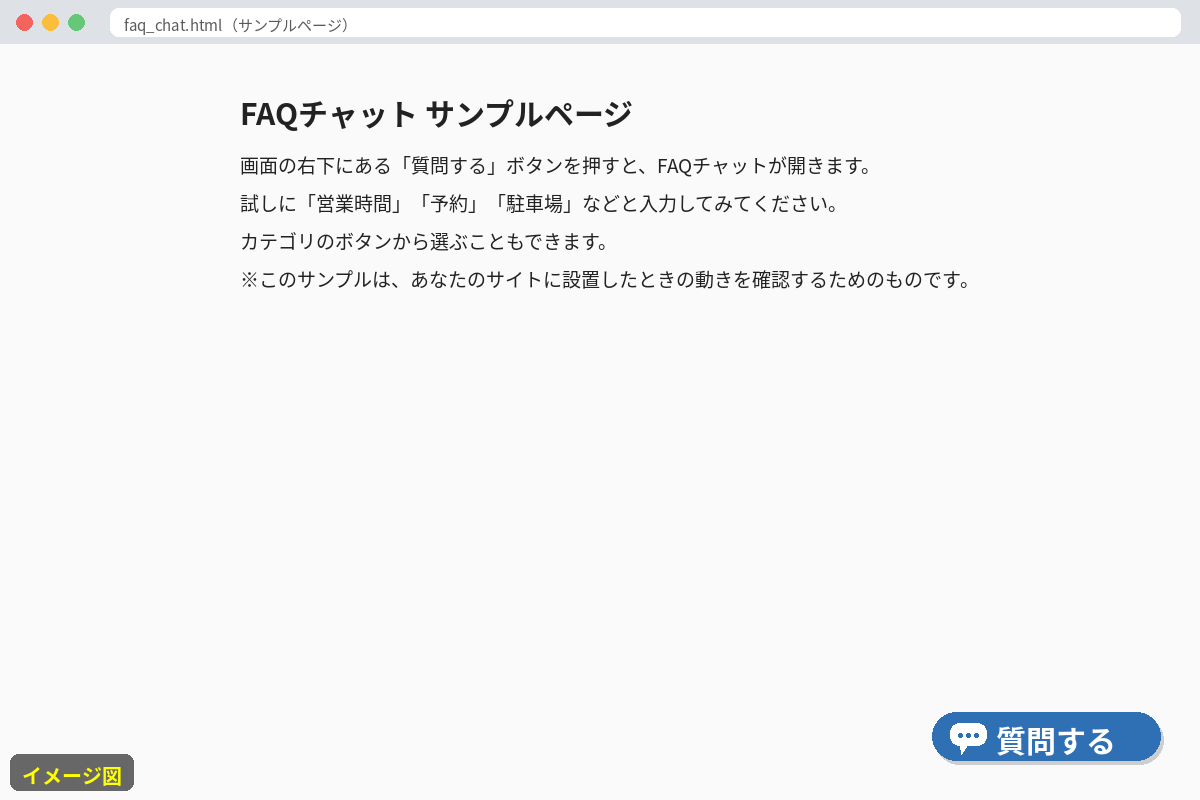
作業は5ステップです。初めての方で、おおよそ30〜45分が目安です。
- ダウンロードと解凍(約5分):「2. 共通の手順」と同じです。解凍すると、チャット本体のファイル(faq_chat.html)や見本の質問データなどが入っています。
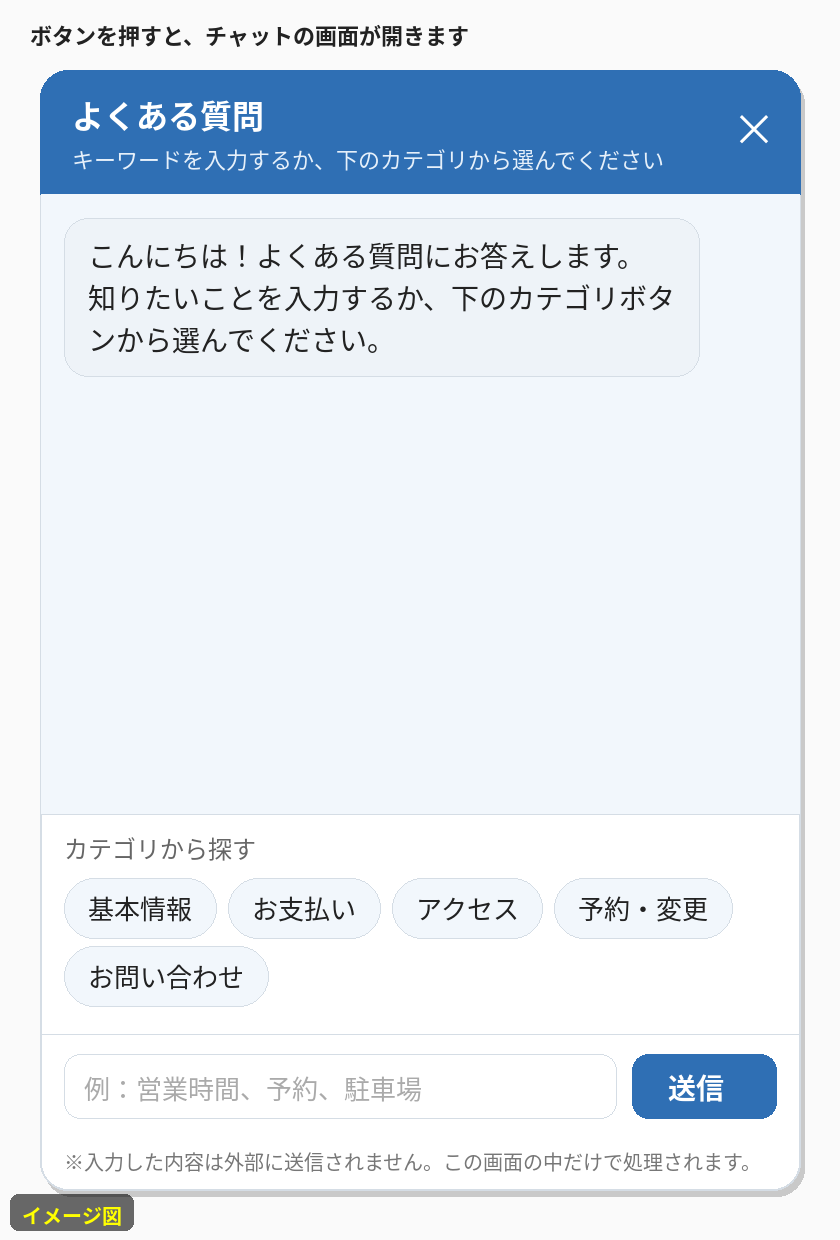
- まず触ってみる(約3分):いきなり設置に入る前に、faq_chat.html をブラウザ(インターネットを見るためのソフト。Chrome、Edge、Safariなど)で開いて、完成形の動きを確認します。右下の「質問する」ボタンを押すとチャットが開きます。
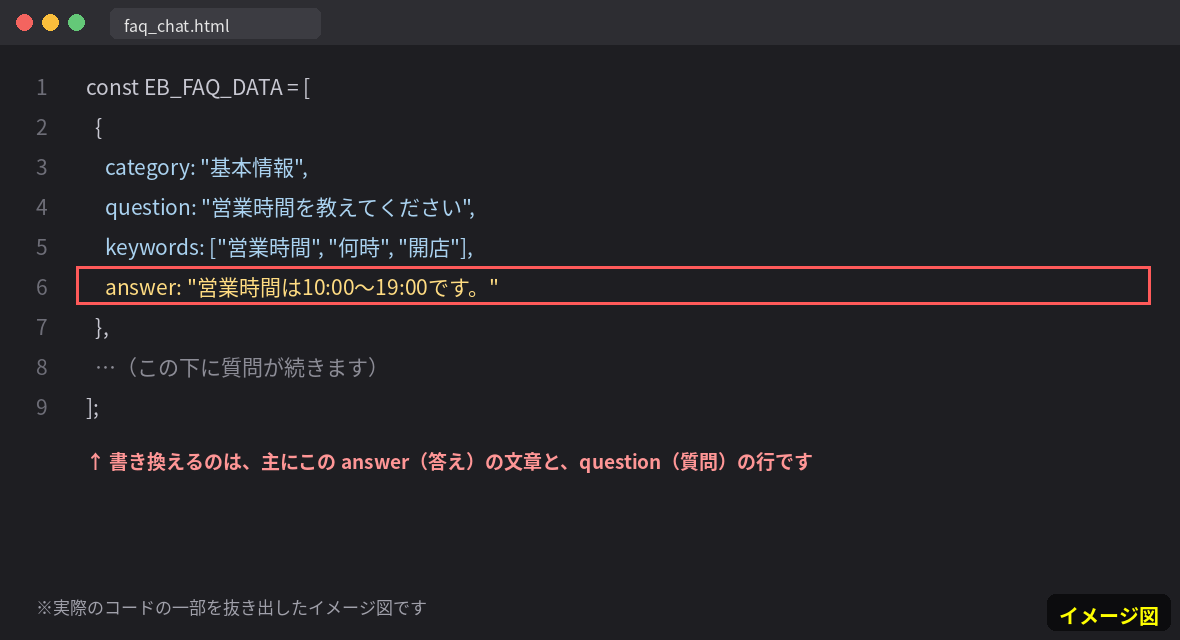
- 質問と答えを、自分のお店の内容に書き換える(約15〜25分):質問と答えは、ファイルの中の「EB_FAQ_DATA」という場所にまとまっています。テキストエディタ(文字だけのファイルを編集するソフト。Windowsの「メモ帳」、Macの「テキストエディット」で十分です)で開いて検索し、営業時間・定休日・料金などを自店の情報に書き換えます。保存するときは、文字コード(文字の保存方式のこと)を「UTF-8」にしてください。違う方式だと日本語が崩れて見える(文字化け)ことがあります。
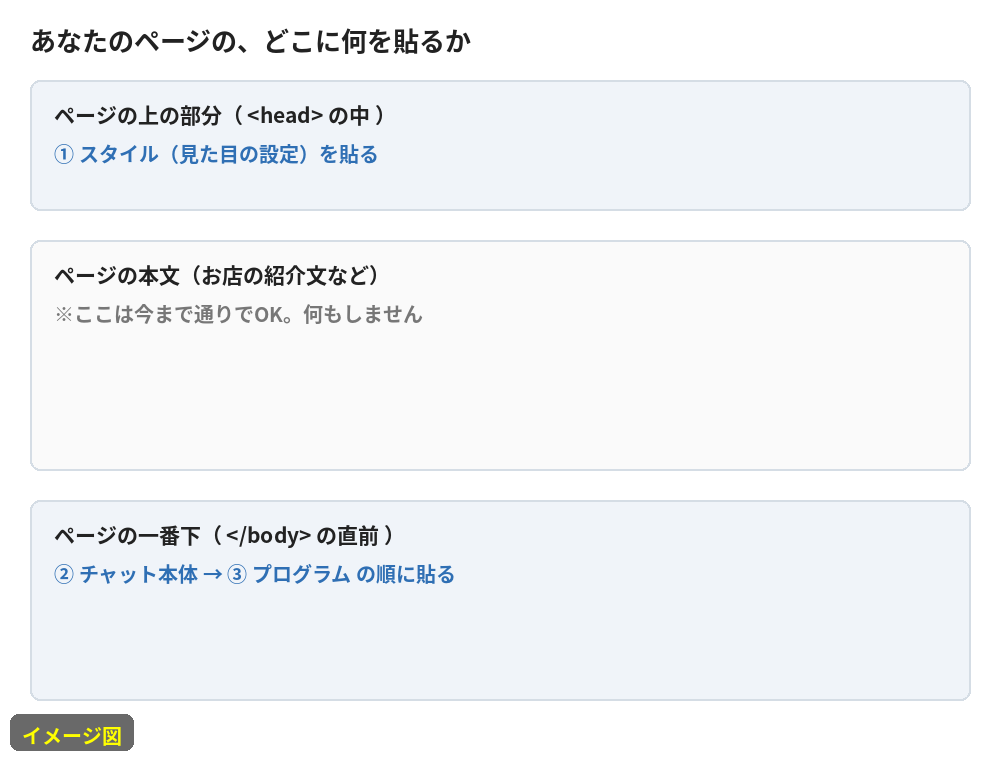
- 自分のサイトに設置する(約10分):貼るものは3つです。①見た目の設定はページの上の部分(<head>の中)へ、②チャット本体と③プログラムはページの一番下(</body>の直前)へ貼ります。WordPress(ワードプレス)のサイトの場合は、コードを貼るための専用の入力欄(カスタムHTMLブロック)で1ページだけ試す方法と、プラグイン(機能を追加する部品)を使って全ページに出す方法があります。作業の前に、設置するページのファイルをコピーして残しておく(バックアップ)と、失敗しても元に戻せて安心です。
- 公開前の確認(約5分):パソコンとスマホの両方で開いて、ボタン→チャット→答えの表示が動くか、【 】の仮文字が残っていないか、電話番号などの情報が正しいかを確認します。
4. 無料サンプルについて
多くの商品には、0円の無料サンプルを用意しています。「文章の雰囲気が自分に合うか」を、買う前に確かめるためのものです。
- 入手方法:商品一覧ページの各商品カードにある「無料サンプルあり(0円)」のリンクから、BOOTHのサンプルページを開きます。BOOTHで購入の手続き(0円)をすると、ダウンロードできるようになります。手続き後の進め方は、有料版とまったく同じです(共通の手順をご覧ください)。
- サンプルも、そのまま使えます:サンプルに入っている文例は、有料版の原文そのままの抜粋です。【 】をご自分の情報に書き換えれば、そのまま実務に使えます。
- 有料版との違い:違いは「収録数」です。サンプルは一部だけの抜粋で、有料版には全カテゴリの文例や、AIカスタマイズ用のプロンプト集、使い方ガイドなどが含まれます。正確な収録内容は、各サンプルの商品ページに書いてあります。
まずはサンプルで書き換えの感触を試して、合いそうなら有料版をご検討ください。
5. つまずいたら(症状別の対処)
困ったときは、症状に近い行から確認してください。多くの場合は、ダウンロードと解凍の段階で起きています。
| 症状 | まず確認すること・対処 |
|---|---|
| 解凍できない | ダウンロードが途中で止まっていることがあります。BOOTHの購入履歴から、もう一度ダウンロードし直してから解凍してください。Windowsは右クリック→「すべて展開…」、Macはダブルクリックです(手順2-2)。 |
| 文字化けする | 日本語が記号の並びのように見える状態です。ファイルを開くソフトを変えてみてください(文章ファイルならメモ帳以外のソフトや、ブラウザで開く方法もあります)。FAQキットのデータを書き換えた後に起きた場合は、保存のときの文字コードを「UTF-8」にして保存し直してください。 |
| ファイルが見つからない | ダウンロードしたファイルは、通常パソコンの「ダウンロード」フォルダに入ります。ブラウザのダウンロード履歴(Ctrl+J)から場所を確認できます。見つからない場合は、BOOTHの購入履歴から再ダウンロードできます(再ダウンロードに追加料金はかかりません)。 |
| 【 】の意味が分からない | 「ご自分の情報に書き換える場所」の印です。たとえば 【サロン名】 なら、そこを自分のお店の名前に置き換えます(例はこちら)。書き換えずに残したままお客様へ送らないよう、送信前の読み返しで確認してください。 |
| スマホしか持っていない | 文例を読む・コピーするだけならスマホでもできます。ただし、ファイルの編集、シートへの入力、FAQキットの設置作業は、画面の広いパソコンでの作業をおすすめしています。 |
| シートの計算式が文字で見える | 「.csv」のファイルをダブルクリックで開いたときに起きることがあります。Googleスプレッドシートの「ファイル > インポート」で開き直すか、「.xlsx」のファイルをお使いください(シート系の使い方)。 |
| ダウンロードボタンが分からない | BOOTHにログインできているかを確認してください。購入したときと違うアカウントでは、購入履歴に商品が表示されません。ログイン後に購入履歴(マイページ)へ進み、画面の案内に沿ってください。 |
6. それでも進まないとき(相談のご案内)
上の対処で解決しないときは、一人で抱えずにご相談ください。
公式LINEで聞く
エナブレンドの公式LINE(@924xmnim)からご相談いただけます。「どの商品の、どのステップで、どんな症状で止まっているか」を添えて送っていただくと、案内がスムーズです。メール(info@ena-blend.com)でも受け付けています。
設置や導入を代行してほしいとき
FAQキットの設置や、商品の導入を「自分でやるのは難しそう」という場合は、AI活用サポートのメニューで、導入の代行や個別相談も承っています。内容と料金の目安は、参考価格のページをご覧ください。まずは公式LINEから「導入の相談」と送っていただく形で大丈夫です。